



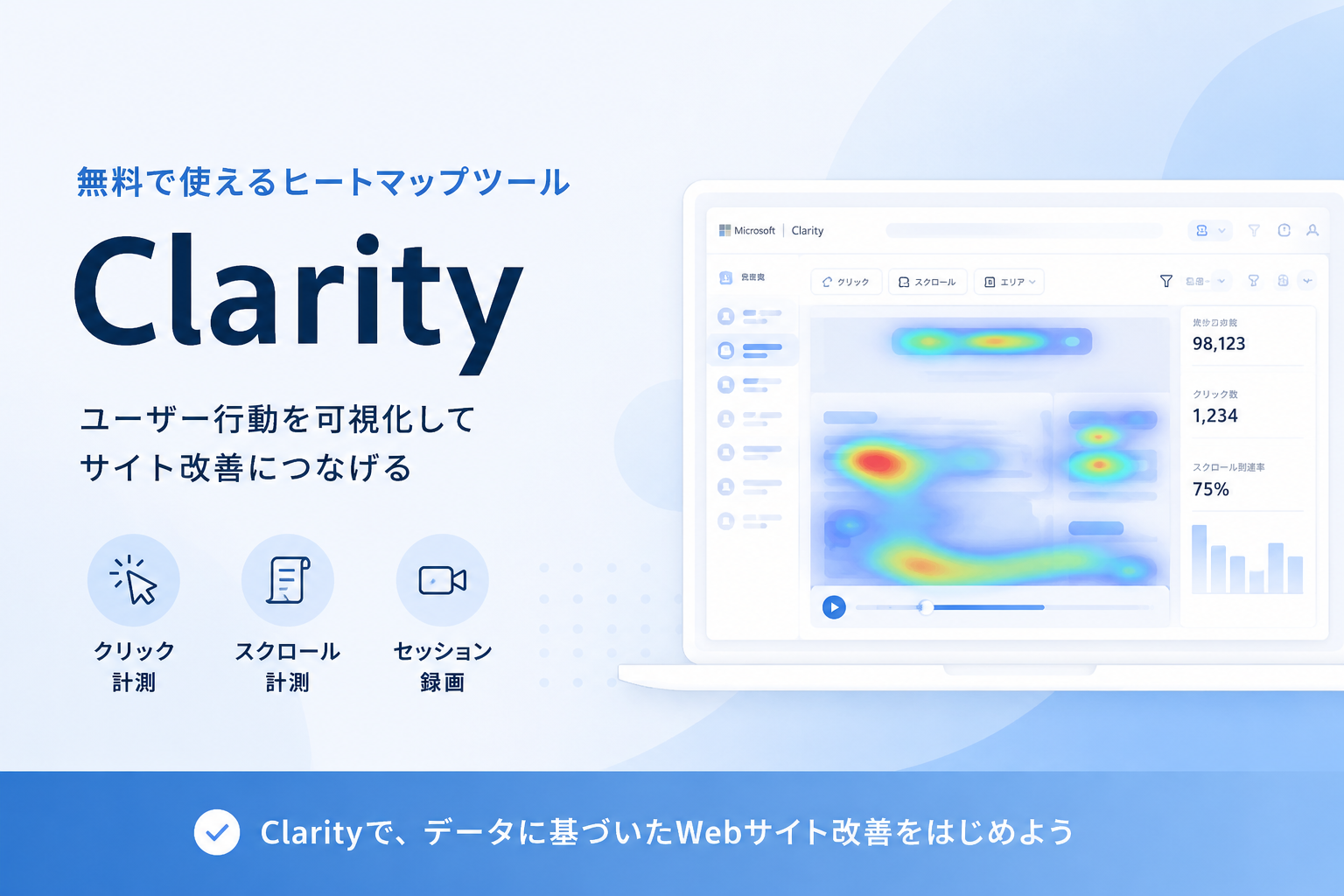
Clarity(クラリティ)を知らないなんて損してる!?
「アクセス解析なら、Google Analytics(GA4)だけで十分じゃない?」
と思っているそこのアナタ。
実は、分析の分野が全く違うのです!
しかも……Webの知識が少ない素人の方でも、「直感的にわっかりやすい」のがこのツールの最大の特徴です。
Googleアナリティクスと並ぶ、WEBサイトの流入分析ができる無料分析ツールです。
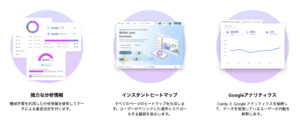
〜Google Analyticsとの違い〜
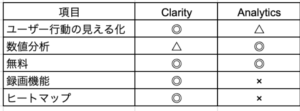
📊 Google Analytics(GA4)との違い
GA4 = 「数字」の分析(何人がページに来て、何人が買ったか)
Clarity = 「行動」の分析(ユーザーがページの中でどう動いたか)
だからこそ、この2つはセットで運用するのが大正解なのです。
【🔍 Clarityでできる「3つのスゴイこと】
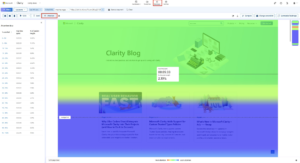
① ヒートマップ機能
ページのどこがよく押されているかを「色」で可視化します。
「設置したボタン(CTA)は押されている?」
「バナーは見られている?」
「逆に読まれていない場所はどこ?」
が一目でわかります。
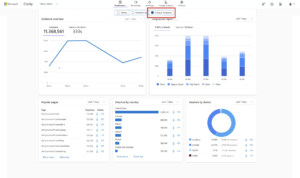
② セッション録画機能
実際のユーザーの画面の動きを、まるで動画を見るように録画で確認できます。
「ここで手が止まっているな」
「ボタンに気づいていないな」
「スマホだと画面が崩れているな」
といったリアルな問題点が見つかります。
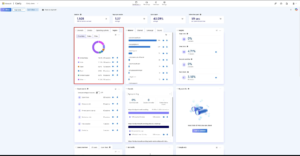
③ Rage Click(イライラクリック)の検知
ユーザーが「反応しない場所」を連打している状態を自動で検知します。
これ、実は超重要です。
「ボタンっぽいのに押せない」
「リンクだと思われている」
といった、ユーザーをイライラさせているUI(見た目)の問題が浮き彫りになります。
▇ Web広告やLP(ランディングページ)での活かし方
特に、Meta広告(Facebook/Instagram)やGoogle広告を使って、
お申し込みや購入(CV)を狙うサイトとは相性抜群です。
縦に長いページ(スワイプLP)や、お申し込みフォームの改善でよくある、
■ボタンまでスクロールされていない
■最初の画面(ファーストビュー)で離脱されている
■フォームが長すぎて嫌がられている
といった原因を見つけて、ピンポイントで改善💡できるようになります。
▇ 導入はたったの4ステップ!
「難しそう……」と思いきや、設定は驚くほどシンプルです。
①Clarityにアカウント登録する
②解析したいサイトを追加する
③発行された「タグ(コード)」を取得する
④GTM(Googleタグマネージャー)に貼り付ける
これだけです!
(※「Project ID」という番号を、このGTMの設定時に使用します。
間違ったIDを入れると計測されないのでご注意くださいね👍)
★ 導入時のプチ注意点 ★
設定直後はデータが「0」ですが、反映に少し時間がかかるだけなのでご安心ください。
Cookie同意バナー(CMP)を導入しているサイトや、Safariの制限、広告ブロック(adblock)
を入れているユーザーのデータは、一部録画されない(欠損する)ケースがあります。
🕒 実は「歴史のある」安心のツールです
最近になって急に話題に出てきた感があるClarityですが、
実はMicrosoft社が開発し、2018年から5年以上も使われている
歴史のある解析ツールなのです。
自社の販促をワンランク上の確度で見直すために、ぜひ導入してみてはいかがでしょうか?
ご不明な点や、「自社サイトにも入れてみたい!」というご要望がございましたら、
いつでも下記までお気軽にご連絡ください。




この記事へのコメントはありません。